So führen Sie eine Planbesprechung mit FlorianSim durch

FlorianSim ersetzt die physische Plexiglas-Planbesprechungsplatte durch eine browserbasierte Anwendung für die Ausbildung von Gruppen-, Zug- und Verbandsführern. Kein Login, kein Benutzerkonto – Sie starten direkt am Beamer oder Laptop.

Phase 1 – Session starten

Bevor Sie eine Lage aufbauen, starten Sie eine Session. Eine Session ist an keine Person, sondern an Ihren Browser gebunden und läuft nach 8 Stunden automatisch ab.

1

„Erstellen Sie Ihre Lage" ausfüllen

Auf der Startseite tragen Sie Feuerwehr und Einheit als Freitext ein – es gibt keine Registrierung und keine Zugangsdaten. Zusätzlich bestätigen Sie die Nutzungsbedingungen per Checkbox.

Mit dem Absenden startet die Session und Sie gelangen direkt in den Setup-Wizard.

Phase 2 – Lage erstellen: der Setup-Wizard

Der Wizard führt Sie in sechs Schritten durch den Aufbau der Übungslage. Der Fortschritt wird oben als Stepper angezeigt, Sie können jederzeit über „Zurück" einen Schritt korrigieren.

1

Lage wählen

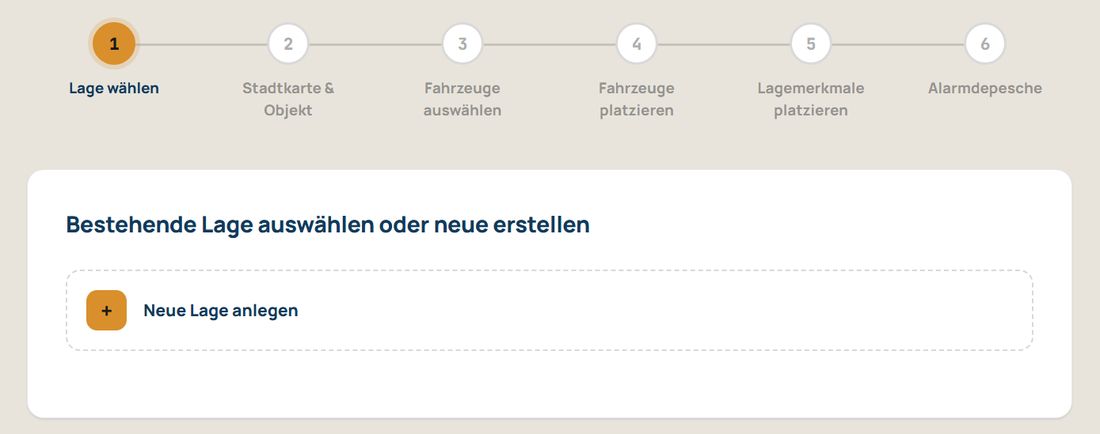
Sie entscheiden, ob Sie eine neue Lage anlegen oder eine bereits gespeicherte Lage aus einer früheren Planbesprechung wiederverwenden. Gespeicherte Lagen werden nach Verwendungshäufigkeit sortiert angezeigt.

Schritt 1: Lage wählen – bestehende Lage auswählen oder neue erstellen

Schritt 1 von 6 – Ausgangspunkt des Wizards

2

Stadtkarte & Objekt wählen

Sie wählen die Stadtkarte (das Übungsgebiet) und darauf das konkrete Einsatzobjekt – z. B. ein Wohnhaus mit den fünf hinterlegten Ansichten (Front, Rückseite, links, rechts, Draufsicht).

3

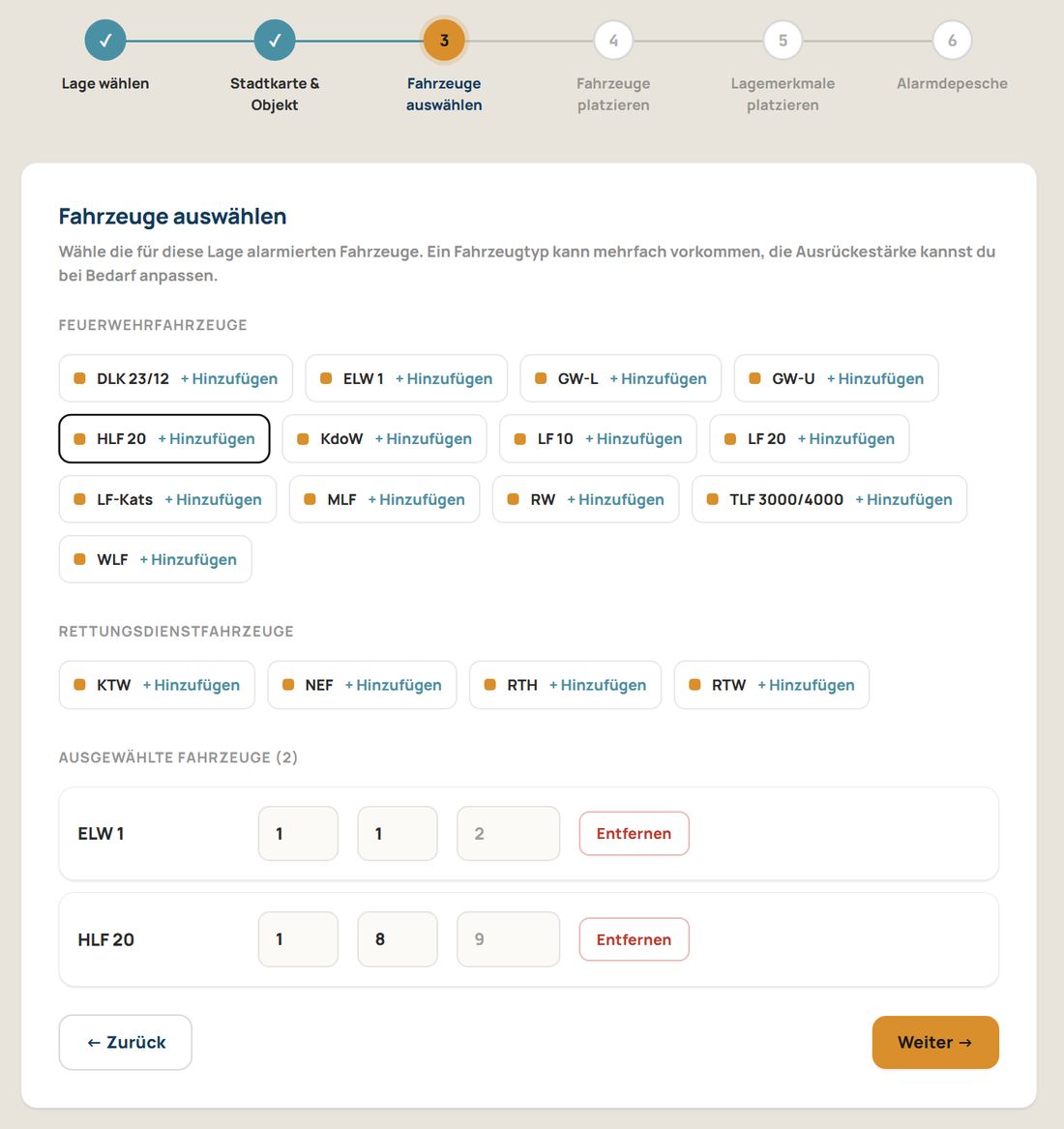
Fahrzeuge auswählen

Aus der Fahrzeugliste (Feuerwehr- und Rettungsdienstfahrzeuge) wählen Sie die für die Lage alarmierten Fahrzeuge. Ein Fahrzeugtyp kann mehrfach vorkommen. Für jeden Typ schlägt FlorianSim eine Standard-Ausrückestärke vor, die Sie bei Bedarf anpassen.

Schritt 3: Fahrzeuge auswählen mit Ausrückestärke

Schritt 3 von 6 – ausgewählte Fahrzeuge erscheinen unten mit editierbarer Besatzungsstärke

4

Fahrzeuge platzieren

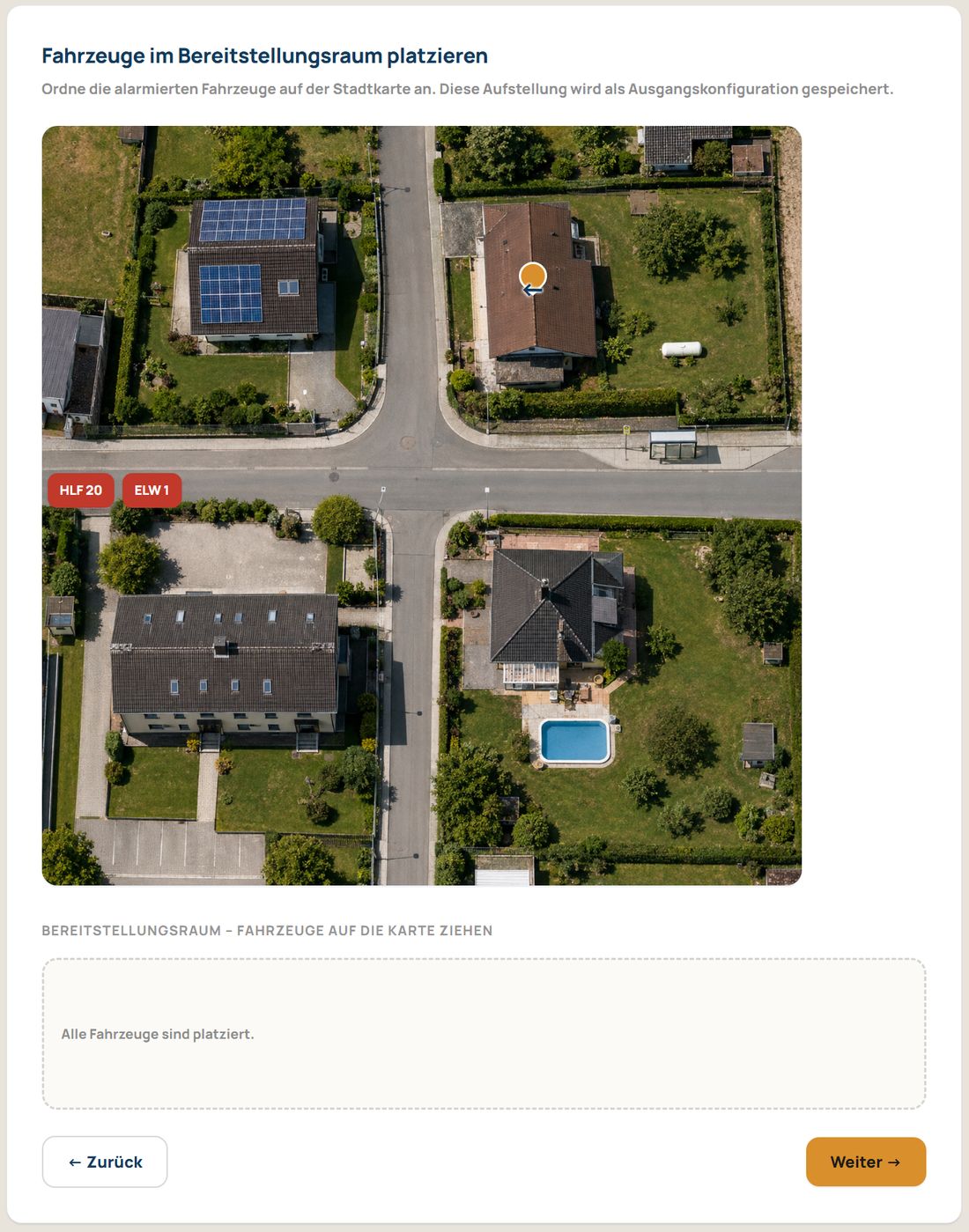
Die gewählten Fahrzeuge ziehen Sie per Drag & Drop aus dem Bereitstellungsraum-Bereich unten auf die Vogelperspektive der Stadtkarte. Diese Aufstellung wird als Ausgangskonfiguration der Lage gespeichert.

Schritt 4: Fahrzeuge im Bereitstellungsraum platzieren, mit Objektmarkierung und Richtungspfeil

Schritt 4 von 6 – die orange Markierung zeigt das Einsatzobjekt selbst

Merken Sie sich dieses Detail: Die orangefarbene Objektmarkierung auf der Karte trägt einen kleinen Pfeil. Dieser Pfeil zeigt an, in welche Richtung die Frontseite des Objekts weist – das ist die Orientierungshilfe, um die Lage später korrekt mit der Detailansicht „Front" abzugleichen.
5

Lagemerkmale (Layer) platzieren

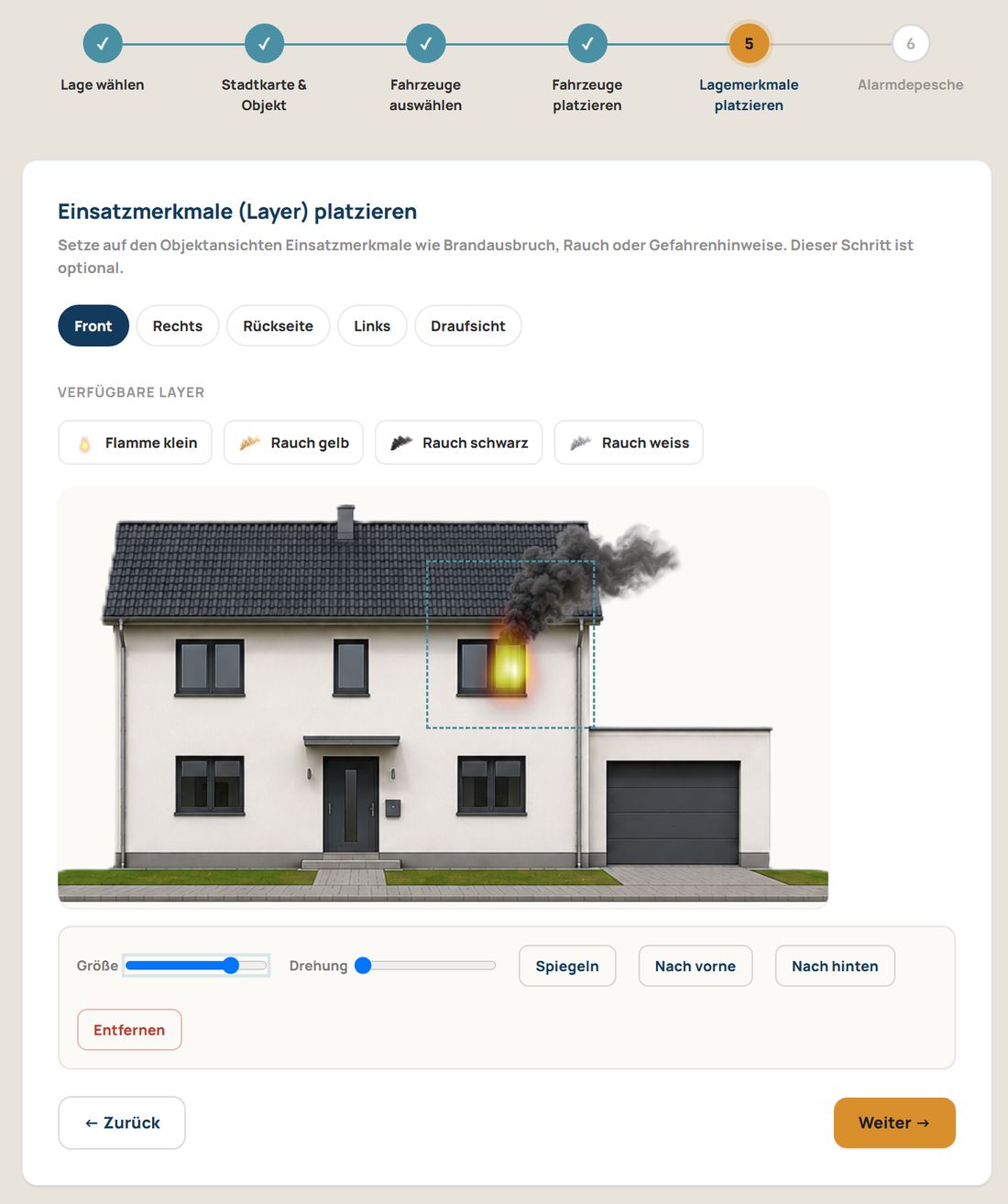
Optional setzen Sie Einsatzmerkmale wie Flammen, Rauch oder Gefahrenhinweise direkt auf die jeweilige Objektansicht (Front, Rechts, Rückseite, Links, Draufsicht). Jeder Layer lässt sich in Größe und Drehung anpassen, spiegeln sowie in der Ebenenreihenfolge nach vorn oder hinten verschieben.

Schritt 5: Lagemerkmale wie Flamme und Rauch auf der Frontansicht platzieren

Schritt 5 von 6 – Layer „Flamme klein" und „Rauch schwarz" auf der Frontansicht platziert

6

Alarmdepesche ausfüllen

Abschließend füllen Sie die Alarmdepesche als strukturiertes Formular aus. Sie ist der Einstiegspunkt in den Lagemodus und dort jederzeit über einen eigenen Button wieder aufrufbar.

BMA-Einsätze üben: Wählen Sie beim Meldeweg die Option „BMA", folgt ein zusätzlicher Schritt. Dort legen Sie ein Feuerwehr-Anzeigetableau (FAT) und ein Feuerwehr-Bedienfeld (FBF) vor: welche Leuchten anstehen und welchen Text die erste und letzte Meldung trägt. Im Lagemodus können Sie FAT und FBF dann über ein eigenes „BMA"-Symbol einblenden und mit dem Übenden durchsprechen.

Phase 3 – Lagemodus durchführen

Mit dem bewussten Wechsel aus dem Wizard beginnt die eigentliche Planbesprechung. Ab hier steht der Lagespielende im Fokus, Sie als Ausbilder verschieben die Fahrzeuge live entsprechend seiner Maßnahmen.

▶

Ansichten & Bedienung im Lagemodus

Der Lagemodus öffnet sich als eigene Vollbild-Oberfläche mit Reitern für die einzelnen Ansichten: Alarmdepesche, Vogelperspektive, Front, Rechts, Rückseite, Links, Draufsicht.

Die Alarmdepesche wird zu Beginn angezeigt und lässt sich jederzeit erneut aufrufen. In der Vogelperspektive sehen Sie das markierte Einsatzobjekt und die Fahrzeuge im Bereitstellungsraum; darauf entsprechend der Wortmeldungen des Lagespielenden verschieben Sie die Fahrzeuge live zur finalen Aufstellung.

Die Kopfzeile zeigt Objekt- und Lagename sowie zwei Buttons: „Führungskreislauf" und „Lage beenden".

■

Lage beenden

Sie beenden den Lagemodus aktiv über „Lage beenden". War die Lage noch nicht dauerhaft gespeichert, fragt FlorianSim einmalig nach, ob sie gespeichert werden soll. Gespeichert wird dabei stets die Ausgangskonfiguration (Fahrzeuge im Bereitstellungsraum) – nicht die während der Übung live verschobene, finale Aufstellung. So bleibt die Lage für künftige Planbesprechungen unverändert wiederverwendbar.

Gut zu wissen: Rahmenbedingungen im Überblick

Kein Login

FlorianSim kommt ohne Benutzerkonto und ohne Registrierung aus – Zugriff ausschließlich sitzungsbasiert.

Session-Dauer

Eine Session ist 8 Stunden gültig.

Aufbewahrung Lagen

Nicht dauerhaft gespeicherte Lagen werden bereits nach 24 Stunden ohne Nutzung automatisch gelöscht, dauerhaft gespeicherte Lagen nach 90 Tagen ohne Nutzung.

Empfohlene Nutzung

FlorianSim ist für PCs, Laptops und die Darstellung über Beamer ausgelegt und optimiert, ist aber auch auf mobilen Endgeräten lauffähig, allerdings gibt es dann Einschränkungen in der Darstellung.